* MCP(모델 컨텍스트 프로토콜)는 무엇이며, 왜 사용해야 하는가?
mcp는 ai 애플리케이션을 위한 USB C포트와 같은 개방형 표준 프로토콜로, llm(대규모 언어 모델)이 다양한 기기 및 서비스와 쉽게 통합되어 데이터를 주고받을 수 있도록 돕기 위해 사용합니다.
* MCP는 어떤 방식으로 LLM과 연동되는가?
사용자가 llm(예: 클로드)에 질문하면, llm은 mcp 서버와 통신하여 내부 데이터베이스나 외부 웹 api에서 필요한 정보를 가져와 사용자에게 답변하거나 특정 작업을 수행합니다.
ai 애플리케이션의 표준 연결 포트가 될 것으로 기대되는 mcp(Model Context Protocol)의 개념부터 실제 설치 및 연동 과정을 초보자도 따라 할 수 있도록 상세히 안내합니다. llm(클로드, ChatGPT 등)이 외부 데이터(날씨, 회사 재고 등)와 실시간으로 통신하며 자연어로 복잡한 작업을 처리하는 원리를 이해하고, 가상 환경 구축부터 파이썬 sdk를 활용한 mcp 서버 설치까지 직접 체험하며 AI 활용 능력을 한 단계 업그레이드할 수 있습니다.
1. MCP(Model Context Protocol)의 개념 및 필요성

- MCP의 정의 및 중요성
- MCP는 모델 콘텍스트 프로토콜의 약자로, 클로드(Claude)를 만든 엔트로픽(Anthropic)에서 만든 개방형 프로토콜이다.
- 최근 개발자 및 비개발자 사이에서 MCP가 미래의 표준이 될 것이라는 이야기가 많다.
- 하지만 MCP가 무엇인지, 어떻게 사용하고 어떤 기능을 제공하는지 자세히 아는 사람은 많지 않다.
- MCP의 비유적 설명 (USB C포트)
- MCP는 AI 애플리케이션을 위한 USB C포트와 같다고 표현된다.
- 과거에는 마이크로 5핀, 라이트닝 등 제조사별로 다른 핀을 사용해야 했고, 호환되지 않아 사용에 문제가 있었다.
- 현재 USB C 타입이 표준이 되면서 이어폰, 노트북, 핸드폰 등 모든 기기가 C 타입으로 연결되어 기기 개발에만 집중할 수 있게 되었다.
- MCP 역시 C 타입과 같은 표준 프로토콜로서, 개발자나 사용자가 포트 호환성을 신경 쓰지 않고도 MCP만 잘 만들어두면 기기를 쉽게 연결하여 사용할 수 있게 한다.
- MCP의 사용 목적 및 기능
- MCP는 클로드, ChatGPT와 같은 LLM(대규모 언어 모델)과 통합되어야 한다.
- LLM이 직접 연결할 수 있는 미리 구축된 통합 목록이 늘어나고 있으며, 공급자 간 전환 유연성 및 데이터 보호 모범 사례를 제공한다.
- MCP 아키텍처 (구조):
- 호스트 (Host): 사용자가 사용하는 툴(클로드, 커서 같은 편집 에디터 등)을 의미한다.
- MCP 서버: 호스트(클로드)가 "오늘 날씨 알려줘"라고 요청하면, MCP 서버가 날씨 데이터를 가져와 클로드에게 전달한다.
- 복잡한 작업 처리:
- 클로드가 MCP와 통신하여 날씨 데이터를 가져와 사용자에게 알려준다.
- 만약 두 번째 MCP 서버가 회사 재고 관리 서버라면, 클로드에게 "30인치 청바지 재고 몇 개 있어?"라고 물었을 때 MCP가 재고 서버 데이터를 읽어와 알려준다.
- 클로드에게 지시하여 "재고 한 개 차감해 줘"와 같은 작업을 자연어로 수행할 수 있으며, 이는 실시간으로 회사 DB의 재고를 차감하거나 늘리는 작업까지 가능하다.
- 외부 연동: 내부 데이터뿐만 아니라 웹 API(날씨 정보, 공공 데이터 API 등)와 연동하여 외부 서버의 인터넷 서비스와도 연결할 수 있다.
2. 가상 환경 구축 및 MCP 서버 설치 준비
2.1. 가상 컴퓨터 환경 설정
- 가상 환경 준비의 필요성
- MCP 설치 과정을 직접 체험하기 위해 완전히 새로운 PC 환경이 필요하다.
- 기존 PC에는 이미 필요한 것들이 설치되어 있어 설치 과정을 생략할 수밖에 없기 때문이다.
- Vultr(벌처) 서비스 소개 및 사용
- Vultr: 가상의 컴퓨터를 임대하는 클라우드 서비스로, AWS와 유사하지만 일반인들이 사용하기에 더 간편하다.
- Vultr는 GPU 컴퓨팅, 베어 메탈 등 다양한 클라우드 인프라를 제공하며, 우리가 사용할 것은 클라우드 컴퓨팅이다.
- 이를 통해 윈도우나 리눅스 같은 서버를 가상으로 임대하여 사용할 수 있다.
- 가상 서버 사양 선택 및 결제
- Vultr 사이트에서 'Deploy'를 눌러 서버를 배포한다.
- 사양 선택:
- 지역은 아시아의 서울을 선택한다.
- 테스트 속도를 빠르게 하기 위해 CPU 6개, 메모리 24GB, 용량 448GB, 대역폭 월 6TB의 높은 사양을 선택한다.
- 이 사양은 시간당 0.197달러(약 188원)이며, 한 달 내내 켜 놓을 경우 월 144달러(약 20만 원)가 청구된다.
- 테스트 용도이므로 한 시간 정도만 사용할 예정이다.
- OS 선택: 일반적으로 리눅스를 사용하지만, 여기서는 윈도우 스탠더드 2025년 버전을 선택한다.
- 추가 비용: 윈도우 라이센스 비용으로 월 96달러가 추가되어 총 월 240달러가 되지만, 시간당 0.34달러로 PC방 요금보다 저렴하다.
- 'Deploy'를 누르면 서버 생성이 완료된다.
- 서버 생성 및 요금 관리
- 서버가 생성된 후에도 윈도우 설치 시간이 다소 걸리지만, Vultr에서는 매우 빠르게(1분 이내) 설치가 완료된다.
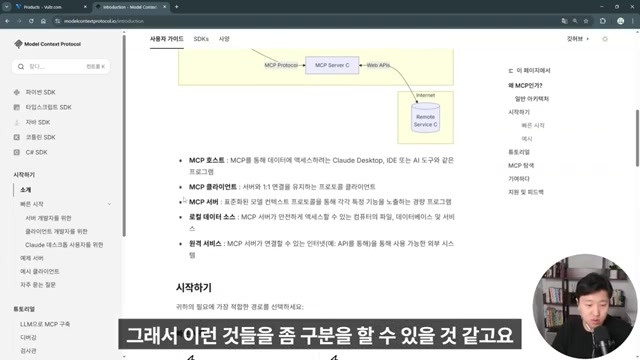
- 서버를 켜 놓는 동안 'Current Charge'에 요금이 계속 올라가므로, 테스트 후에는 반드시 오른쪽 상단의 'Server Destroy' 버튼을 클릭하여 서버를 파괴해야 요금이 더 이상 나오지 않는다.
2.2. 원격 데스크톱 접속 및 클로드 설치
- 원격 데스크톱 접속 방법
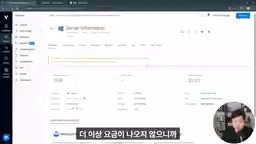
- 윈도우 검색창에 '원격'을 검색하여 원격 데스크톱을 실행한다.
- Vultr 서버 정보에 있는 IP 어드레스를 복사하여 원격 데스크톱 창에 붙여 넣고 '연결'을 누른다.
- 접속 대기 및 정보 확인
- 서버 설치 후 실제로 준비되기까지 시간이 필요하므로, 바로 접속이 안 될 수 있다.
- 현재 서버는 서울에 위치하며, IP 정보, 유저네임(Administrator), 패스워드가 제공된다.
- 현재 'Installing' 중이므로 접속이 지연되고 있다.
- 접속 완료 및 가상 환경 사용
- 시간이 지나 세팅이 완료되면 아이디와 패스워드를 입력하라는 창이 나타난다.
- 유저네임에 기본 관리자 이름인 Administrator를 입력하고, 복사한 복잡한 암호를 붙여 넣는다.
- '확인'을 누르고 연결을 허용하면, 가상 환경의 윈도우가 팝업으로 나타나 연결된다.
- 이 방식으로 IP만 바꿔가며 수십, 수백 개의 컴퓨터를 원격으로 제어할 수 있다.
- 더블 클릭하여 전체 화면으로 놓고 사용을 시작한다.
- 클로드(CLAude) 프로그램 설치
- 현재 환경은 파이썬 등 아무것도 설치되어 있지 않은 새 PC 상태이다.
- MCP 문서를 찾아 'Get Started'의 서버 개발자용 화면으로 이동한다.
- MCP를 이용하기 위해 클로드 AI 사이트로 이동하여 클로드 앱을 다운로드하고 설치한다.
- 설치 후 로그인하면, 이제 사이트가 아닌 클로드 프로그램으로 LLM을 이용할 수 있게 된다.
3. 파이썬 SDK 및 MCP 서버 구축 과정
3.1. 파이썬 및 UV 설치
- 파이썬 설치
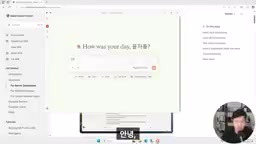
- MCP 서버는 파이썬, 노드, 자바 등 다양한 언어로 만들 수 있으나, 가장 쉬운 파이썬을 사용한다.
- 파이썬 공식 사이트(python.org)에서 현재 버전인 3.13.4를 다운로드한다.
- 설치 시 하단의 체크박스 두 개를 반드시 체크하고 인스톨을 누른다.
- 설치 완료 후 'Disable path length limit' 기능을 비활성화(길이 제한 없애기)한다.
- UV 설치 (파이썬 패키지 매니저)
- MCP를 사용하려면 파이썬 MCP SDK를 설치해야 하는데, 이를 위해 UV라는 도구가 필요하다.
- UV는 러스트 언어로 만들어져 기존 pip install보다 10배에서 100배 가까이 빠르게 파이썬 패키지를 설치할 수 있는 프로젝트 매니저이다.
- 윈도우즈용 UV 설치 명령어를 복사하여 CMD 창에 붙여 넣고 실행하면 UV가 설치된다.
- CMD 창에 uv를 입력했을 때 UV 관련 내용이 나오면 정상적으로 설치된 것이다.
3.2. MCP 서버 프로젝트 생성 및 환경 설정
- 웨더(Weather) 프로젝트 생성
- CMD 창에서 uv init weather 명령어를 실행하면 'weather'라는 프로젝트 폴더가 생성된다.
- 이 폴더 안에는 기본적인 파이썬 파일이 생성되어 있다.
- cd weather 명령어로 해당 폴더로 진입한다.
- uv의 가상 환경을 세팅하기 위한 명령어를 입력하여 가상 환경으로 진입한다. (앞에 (weather)가 나타남)
- MCP 사용에 필요한 client와 httpx 패키지를 설치한다.
- 코딩 환경 구축 (Cursor AI 설치)
- 다음 단계는 서버 파일을 생성하는 것인데, 윈도우 CMD 환경에서는 new-item 명령어가 적용되지 않아 파일을 직접 만들어야 한다.
- 코딩을 편리하게 하기 위해 Cursor AI 프로그램을 설치한다. (VS Code를 사용해도 무방함)
- Cursor 설치 후 로그인하고, 'Open Folder'를 통해 방금 생성한 'weather' 폴더를 연다.
- 서버 파일 생성 및 코드 작성
- Cursor 터미널(Ctrl + ~)을 열고 new-item weather.py 명령어를 입력하면 weather.py 파일이 생성된다. (CMD 창에서는 안 되던 것이 파워쉘 환경에서는 가능함)
- 서버 빌딩 코드 작성:
- MCP 서버를 만들기 위한 코드를 복사하여 weather.py에 붙여 넣는다.
- 그 다음 코드를 추가한다.
- 실행을 위한 코드를 추가한다.
- 마지막으로 실행 코드를 붙여 넣고, if문의 들여쓰기를 조정하여 코드를 완성한다.
3.3. MCP 서버 실행 및 환경 변수 설정
- UV 실행 오류 및 환경 변수 설정
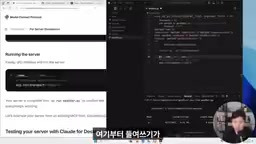
- uv run weather.py 명령어를 실행하면 UV가 환경 변수에 설치되어 있지 않아 오류가 발생한다.
- CMD 창에서 where uv 명령어로 UV의 경로를 확인하고, 시스템 환경 변수(Path)에 해당 경로를 추가한다.
- 환경 변수 설정 후에는 변경 사항을 적용하기 위해 Cursor 프로그램을 껐다가 다시 켜야 한다.
- 재실행 후 터미널에서 uv를 입력했을 때 관련 명령어가 나오면 설정이 완료된 것이다.
- MCP 서버 실행
- uv run weather.py 명령어를 다시 입력하여 MCP 서버를 실행한다.
- 이 서버는 weather.py 파일로 만들어진 MCP 서버이며, API를 사용하여 .gov 정부 사이트에서 날씨를 조회해 가지고 오는 기능을 수행한다.
- 아무것도 출력되지 않으면 서버 설정이 완료된 것으로 간주한다.
4. 클로드와 MCP 서버 연동 및 테스트

- 클로드 데스크톱 설정 파일 수정
- 클로드 데스크톱에서 MCP 서버 키를 추가해야 한다.
- 클로드 프로그램의 'File' -> 'Settings' -> 'Developer'로 이동하여 'Edit Config'를 클릭한다.
- 해당 폴더에 있는 Claude Desktop Config JSON 파일을 커서(또는 메모장)로 연다.
- 윈도우즈용 코드를 복사하여 파일에 붙여 넣고, 경로(weather 폴더의 절대 경로)를 복사하여 임의의 경로 대신 넣어준다.
- 이때 경로의 역 슬래시(\)를 두 개씩(\\)으로 바꿔주는 작업이 필요하다.
- 파일을 저장하고 닫는다.
- 클로드 재시작 및 MCP 툴 확인
- 설정 변경을 적용하기 위해 클로드를 완전히 종료했다가 다시 실행해야 한다.
- 단순히 창을 닫는 것이 아니라, 메뉴에서 'File' -> 'Exit'를 눌러 완전히 종료해야 한다.
- 클로드를 다시 실행하면 로딩 시간이 걸리며, MCP 서버가 설치된 상태가 된다.
- 클로드 화면 왼쪽(업데이트 전에는 오른쪽)에 망치 모양 아이콘이 생성된다.
- 망치 모양을 누르면 "avaiLAble MCP tool" 목록에 "Get weather"라는 MCP 툴이 설치된 것을 확인할 수 있다.
- MCP 서버 기능 테스트
- 클로드에게 "What's the weather in Sacramento?"와 같이 날씨를 물어본다.
- 클로드가 MCP 서버를 사용하겠냐고 물어보면 'Allow'를 선택하여 허용한다.
- 허용하면 클로드는 해당 지역의 위도와 경도를 가지고 오고, 이를 MCP에게 다시 물어봐서 날씨 정보를 가지고 온다.
- 클로드는 이 정보를 자연어로 정리하여 사용자에게 설명해 준다.
- "What are the active weather alerts in Texas?"를 입력하면, 텍사스 주의 날씨 경보(예: 레드 플래그 워닝)를 알려준다.
- 한국어로 "LA 날씨 알려줘"라고 물어보면, 클로드는 LA 정보를 MCP에게 전달하여 위도, 경도를 확인하고 날씨 정보를 가져와 알려준다.
- 만약 MCP가 설치되어 있지 않다면 이러한 작업은 불가능하며, 웹 검색 기능 등을 사용해야 한다.
- 이로써 MCP 서버를 사용하여 날씨를 검색할 수 있게 되었다.
- 마무리 및 다음 단계 예고
- 현재까지는 'weather' MCP 서버를 만들어 클로드와 연결하는 과정을 살펴봤다.
- 다음 시간에는 'weather' 외에 다른 기능을 가진 새로운 MCP를 AI와 함께 직접 만들어 보는 과정을 진행할 예정이다.
'AI' 카테고리의 다른 글
| 미친 무료기능 총집합! 제미나이 8분만에 마스터하기! (2) | 2026.01.23 |
|---|---|
| 하버드 박사 출신도 추천한 AI는 무엇이며, 퍼플렉시티를 대체할 수 있는 이유 (1) | 2026.01.06 |
| 코파일럿보다 더 강력합니다! 엑셀 x GPT-4o 업무 자동화, 지금 바로 사용해보세요! (모든 버전 가능) (1) | 2025.12.31 |
| "업무 전부 자동화" 여러 AI를 합쳐서 커스텀하는 구글의 역대급 AI 에이전트 출시 (0) | 2025.12.29 |
| 구글이 또 무료로? 구글 OPAL, n8n·Make 대체할 수 있을까? (0) | 2025.12.29 |