* 엑셀에서 GPT-4o 모델을 연동하여 업무를 자동화하는 방법은?
OpenAI API 키 발급 및 결제 수단 등록 후, 엑셀 추가 기능을 설치하고 API 키를 등록하여 여권, 사업자 등록증, 영수증 OCR 및 생활기록부 작성 등 다양한 업무를 자동화할 수 있습니다.
* GPT-4o 모델의 API 사용 요금은?
GPT-4 터보 모델 대비 사용 요금이 절반으로 줄었으며, 일반 사용자는 최소 충전 금액인 5달러로 한두 달 정도 넉넉하게 사용할 수 있습니다.
OpenAI의 최신 GPT-4o 모델을 엑셀에 직접 연동하여 문서 OCR 및 데이터 추출을 완벽하게 자동화하는 실용적인 방법을 단계별로 배울 수 있습니다. 여권, 사업자 등록증, 심지어 손글씨가 포함된 영수증 이미지까지 정확하게 텍스트로 변환하고, 추출된 데이터를 엑셀의 피벗 테이블과 빠른 채우기 기능을 활용해 즉시 분석하는 업무 효율 극대화 전략을 제시합니다. API 키 발급부터 엑셀 연동, 그리고 실제 문서 분석 및 후처리 과정까지 모두 담고 있어, 반복적인 데이터 입력 업무에서 벗어나고 싶은 모든 사용자에게 구체적인 자동화 솔루션을 제공합니다.
1. GPT-4o 모델을 활용한 엑셀 데이터 추출 자동화 개요
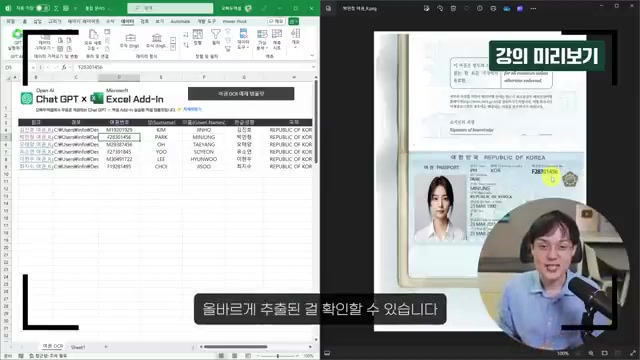
- GPT-4o 모델의 엑셀 연동 기능 소개
- OpenAI에서 새롭게 공개된 Chat GPT-4o 모델을 엑셀에 바로 연동하여 사용하는 방법을 다룬다.
- 이 기능을 활용하여 여권이나 사업자 등록증 이미지를 드래그하여 선택하고 실행 버튼을 클릭하면, 이미지 내 텍스트를 매우 정확하게 엑셀로 추출할 수 있다.
- GPT-4o 모델의 개선된 인식률
- GPT-4o 모델로 넘어오면서 한국어 인식률이 크게 개선되었다.
- 손글씨도 매우 정확하게 인식하는 능력을 보여준다.
- 사진으로 촬영된 영수증 파일도 드래그하여 선택하고 실행 버튼을 클릭하면, 폴더 안에 있는 모든 영수증의 세부 항목까지 자동으로 추출할 수 있다.
- 추출된 데이터의 활용 및 강의 목표
- 추출된 데이터는 엑셀의 빠른 채우기나 피벗 테이블을 사용하여 편리하게 분석할 수 있다.
- 본 강의에서는 OpenAI에서 API 키를 발급받는 방법부터 엑셀과 연동하고 사용하는 모든 과정을 단계별로 알아본다.
2. 엑셀 추가 기능 설치 및 보안 설정
- 추가 기능 파일 다운로드 및 준비
- 영상 고정 댓글의 링크를 클릭하여 추가 기능을 다운로드하면 확장자가 .xlam으로 끝나는 파일이 있다.
- 이 파일은 추가 기능이므로 바로 실행할 수 없으며, 엑셀에 설치해서 사용해야 한다.
- 매크로 보안 해제 절차
- 추가 기능 파일에는 매크로가 포함되어 있으므로 매크로 보안을 해제해야 한다.
- 파일을 우클릭하여 속성으로 이동한다.
- 속성 창 오른쪽 아래에 차단 해제 옵션이 보일 경우, 해당 옵션을 선택하고 확인 버튼을 클릭하여 매크로 보안을 해제한다.
- 주의사항: 이 옵션은 엑셀 최신 버전에서만 표시되며, 옵션이 보이지 않을 경우 바로 확인 버튼을 클릭하여 진행하면 된다.
- 추가 기능 설치 폴더로 파일 이동
- 영상 고정 댓글에 남겨진 추가 기능을 설치할 수 있는 폴더 경로를 복사한다.
- 폴더 경로 창에 복사한 경로를 붙여넣고 엔터키를 입력하여 추가 기능 설치 폴더로 이동한다.
- 다운받은 추가 기능 파일을 해당 폴더로 드래그하여 옮기면 설치 준비가 완료된다.
- 엑셀 내 추가 기능 등록
- 비어있는 엑셀 파일을 실행하고 새 통합 문서를 만든다.
- [파일] 탭을 클릭한 후 옵션으로 이동한다.
- [추가 기능] 탭으로 이동하여 관리 항목에서 '엑셀 추가 기능' 오른쪽의 [이동] 버튼을 클릭한다.
- 추가 기능 창에서 [찾아보기] 버튼을 클릭하여 방금 추가한 추가 기능 파일을 선택하고 확인 버튼을 클릭하여 등록한다.
- 설치 완료 후 [데이터] 탭을 클릭하면 왼쪽에 [GPT 실행하기] 버튼이 생성되어 엑셀과 ChatGPT를 연동할 수 있게 된다.
- 보안 알림 처리
- 컴퓨터 설정에 따라 보안 알림이 표시될 수 있다.
- 보안 알림 설정 해지 방법은 영상 고정 댓글에 정리되어 있으므로 참고해야 한다.
3. OpenAI API 키 발급 및 엑셀 등록
3.1. API 사용을 위한 결제 수단 등록 및 요금 안내

- API 키 발급의 필수 조건
- 엑셀에서 ChatGPT를 연동하려면 OpenAI에서 API 키를 발급받아야 한다.
- 일반 웹 브라우저의 ChatGPT와 달리, API는 무료가 아니므로 반드시 결제 수단을 등록한 후에만 사용할 수 있다.
- GPT-4o 모델의 무료 및 유료 사용 정책 비교
- 웹 브라우저 (무료 사용자): 5월 22일 기준으로 GPT-4o 모델을 3시간당 16개 무료로 사용할 수 있다.
- API (유료): 이전 모델인 GPT-4 터보 모델 대비 사용 요금이 절반으로 줄었고, 토큰 효율성도 크게 개선되었다.
- 일반 사용자의 경우 최소 충전 금액인 5달러를 충전하면 한 달에서 두 달 정도 넉넉하게 사용할 수 있는 수준이다.
- 요금에 대한 자세한 설명은 영상 댓글과 PDF 보충 자료를 참고해야 한다.
- 결제 수단 등록 절차
- 영상 고정 댓글의 링크로 이동하여 계정으로 로그인한 후 대시보드 페이지로 이동한다.
- 기존에 결제 수단을 등록했거나 API 사용 기록이 있다면 GPT-4o 모델을 바로 사용할 수 있다.
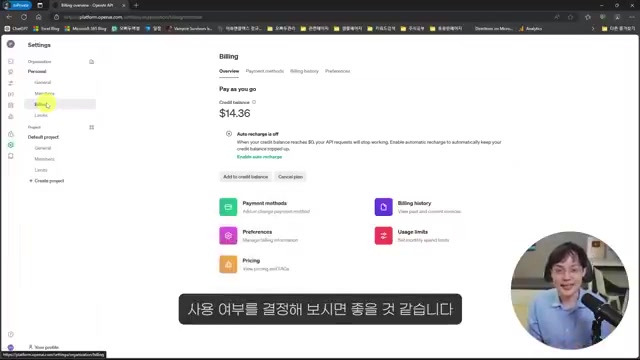
- [Setting]을 클릭하여 설정으로 이동하고, [Billing]을 클릭하여 요금 청구 페이지로 이동한다.
- 처음 방문하는 경우 [Add Payment Details] 버튼을 클릭하여 결제 수단을 등록한다.
- 주의사항: 테스트 진행 시 최소 충전 금액인 5달러로 입력하고, 자동 충전 여부는 체크 해제하여 결제 수단을 등록한다.
- 결제 및 테스트 권장
- 카드 등록 시 5달러가 결제되면서 잔액이 바로 충전된다.
- 결제 수단은 Billing 탭에서 언제든지 변경 가능하며, 먼저 충전한 금액으로 자유롭게 테스트해 본 뒤 사용 여부를 결정하는 것이 좋다.
3.2. GPT-4o 모델 활성화 확인 및 API 키 발급
- GPT-4o 모델 활성화 확인
- 결제 수단 등록 후 다시 [Playground] 탭을 클릭하여 이동한다.
- [Chat] 버튼을 클릭하여 모델을 확인하면 GPT-4o 모델의 API가 활성화된 것을 확인할 수 있다.
- API 키 발급 절차
- OpenAI 대시보드 페이지에서 왼쪽에 있는 [API Keys] 탭을 클릭한다.
- 중간에 있는 새로운 키 발급 버튼을 클릭하고, API 키의 이름을 입력한다 (키는 언제든지 다시 발급받거나 삭제 가능).
- 예시로 'API 테스트'라고 입력하여 새로운 키를 발급받는다.
- API 키 엑셀 등록
- 발급된 API 키를 [Copy] 버튼을 클릭하여 복사한다.
- 엑셀로 돌아와 등록했던 추가 기능에서 [GPT 실행] 버튼을 클릭한다.
- 밑에 있는 [API 키 등록하기] 버튼을 클릭한 후, 복사한 API 키를 붙여넣고 등록하기 버튼을 클릭하여 등록을 완료한다.
4. 엑셀에서 GPT-4o를 활용한 문서 OCR 및 데이터 추출
4.1. 여권 OCR을 통한 데이터 추출 및 사용 내역 확인

- 템플릿 불러오기
- [데이터] 탭에서 [GPT 실행하기] 버튼을 클릭하고 [템플릿 불러오기]를 클릭한다.
- 템플릿 관리: 템플릿 관리하기에서 새로운 템플릿을 등록하거나 기존 템플릿을 삭제, 이름 변경할 수 있다.
- 첫 번째 예제로 [여권 OCR] 템플릿을 불러온다.
- 여권 이미지 데이터 추출 실행
- 실습 파일에 있는 여권 이미지의 텍스트를 추출하여 엑셀로 불러올 준비를 한다.
- [GPT 실행하기] 버튼을 클릭하고 [이미지에서]를 선택한다.
- 템플릿 선택에서 [여권 OCR]을 선택하고, [파일을 선택하세요] 버튼을 클릭하여 여권이 있는 폴더로 이동한다.
- 이미지를 모두 선택하여 등록하고, 출력 방식을 지정하기 위해 출력을 시작할 셀(예: B4셀)을 지정한다.
- [GPT 실행하기] 버튼을 클릭하고 잠시 기다리면 데이터가 하나씩 추출된다.
- 선택한 여권 파일에 있는 모든 데이터가 올바르게 추출된 것을 확인할 수 있다.
- 추출 결과 검토
- 왼쪽에 있는 링크를 클릭하여 추출된 데이터를 확인하면, 생년월일, 주민등록번호, 기간 만료일, 여권 번호 등이 올바르게 추출된 것을 확인할 수 있다.
- 사용 내역 조회 및 비용 분석
- [데이터] 탭에서 [GPT 실행하기] 버튼을 클릭하고 중간에 있는 [사용 내역 조회]를 클릭한다.
- 여권을 분석할 때 이미지 하나당 약 1,000 토큰을 사용한 것을 확인할 수 있다.
- GPT-4o 모델은 1,000 토큰당 약 6.7원 정도의 비용이 발생하며, A4용지 한 장의 이미지를 분석할 때 약 7원 정도의 비용이 발생한다고 볼 수 있다.
4.2. 사업자 등록증 OCR 및 비용 확인

- 사업자 등록증 데이터 추출 실행
- 여권 분석과 동일한 방법으로 사업자 등록증 데이터도 분석할 수 있다.
- 템플릿으로 [사업자 등록증] 템플릿을 불러오고, 이미지에서 불러오기 시 [사업자 OCR]을 선택한다.
- 사업자 등록증 파일을 선택하여 불러온 후 시작 셀을 지정하고 GPT를 실행한다.
- 잠시 기다리면 데이터가 추출되고, 확인 버튼을 클릭하여 종료한다.
- 사업자 등록증 분석 비용
- 추출된 데이터를 링크를 클릭하여 검토할 수 있다.
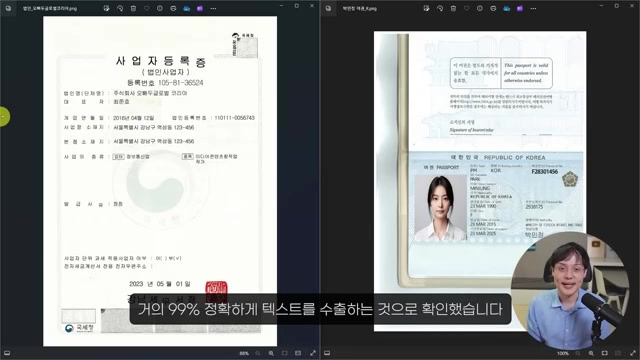
- 이 사업자 등록증은 이미지 하나당 약 1,500 토큰을 사용했으며, 이는 파일 하나를 스캔할 때마다 약 10원 정도의 비용이 발생했음을 의미한다.
- 상단 링크를 클릭하면 일별로 실제 사용된 비용을 확인할 수 있다.
- 문서 OCR 정확도
- 여권이나 사업자 등록증과 같이 문서 형식으로 스캔된 파일은 거의 99% 정확하게 텍스트를 추출하는 것으로 확인되었다.
5. GPT-4o를 활용한 텍스트 생성 및 영수증 분석
5.1. 생활기록부 특이사항 자동 작성 (텍스트 생성)
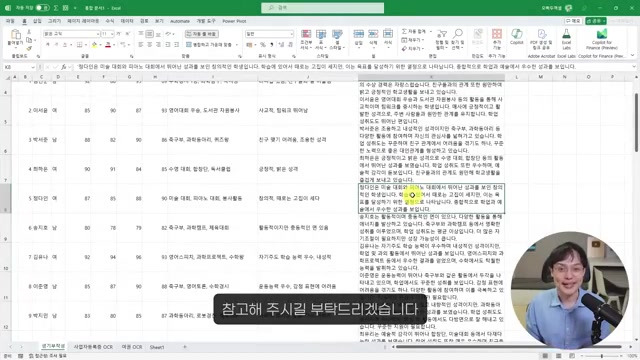
- 활용 분야 예시
- 각 고객별 맞춤형 이메일 작성이나 여러 학생의 생활 기록부를 편리하게 작성할 때 활용할 수 있다.
- 생활기록부 작성 템플릿 사용
- [템플릿 불러오기]에서 [생기부 작성]을 선택하여 템플릿을 불러온다.
- 이 템플릿에는 학생의 시험 점수와 특이사항이 키워드로 간단하게 작성되어 있으며, 이 키워드를 바탕으로 오른쪽에 특이사항을 한 번에 작성할 예정이다.
- 프롬프트 실행 및 모델 선택
- [GPT 실행하기]에서 [프롬프트에서]를 클릭하고, 템플릿 선택에서 [생활기록부 작성] 프롬프트를 선택한다.
- 기본 GPT 모델은 GPT 3.5 모델이지만, 이 강의에서는 GPT-4o 모델로 진행한다.
- 참고: GPT 3.5 모델로도 실행하여 결과를 비교해 볼 수 있다.
- 데이터 범위 및 출력 셀 지정
- 데이터가 입력될 셀 범위를 순번부터 발달 특성까지 드래그하여 선택한다.
- 출력할 셀은 오른쪽 비어있는 셀(예: L3 셀)을 클릭하여 지정한다.
- [GPT 실행] 버튼을 클릭하고 잠시 기다린다.
- 결과 및 비용 분석
- 실행 시간은 약 32초가 걸렸고, 사용 토큰 수는 2,000 토큰으로 약 15원 정도의 비용이 발생했다.
- 각 학생의 생활기록부 특이사항이 한 번에 작성된 것을 확인할 수 있다.
- 줄바꿈을 추가하여 내용을 확인하면, 키워드를 바탕으로 내용을 그대로 사용할 수 있을 만큼 굉장히 잘 작성해 주는 것을 볼 수 있다.
- 추가 자료 안내
- 각 고객별 맞춤형 메일 작성, 사용자 댓글 및 리뷰 분석 등 다양한 예제는 오빠두엑셀 홈페이지에 자세히 정리되어 있다.
5.2. 사진 촬영 영수증 분석 및 데이터 추출
- 영수증 OCR 템플릿 사용
- 사진으로 촬영된 여러 장의 영수증 이미지를 분석하는 방법을 알아본다.
- [템플릿 불러오기]에서 [영수증 OCR] 템플릿을 불러온다.
- [GPT 실행하기]에서 [이미지에서]를 클릭하고, 템플릿으로 [영수증 OCR]을 선택한다.
- 첫 번째 사용자(김철수) 영수증 추출
- 첫 번째 예제로 김철수님이 사용한 영수증 이미지를 모두 선택하여 파일을 불러온다.
- 출력할 시작 셀을 선택하고 GPT를 실행한다.
- 데이터 추출이 완료되면, 각 영수증 데이터의 합계가 217,000원, 7,500원, 79,900원, 5,700원 등으로 모두 올바르게 출력된 것을 확인할 수 있다.
- 두 번째 사용자(이다은) 영수증 추출
- 이전과 동일한 방법으로 이다은 님이 사용한 영수증을 선택하여 첫 번째 데이터 아래쪽 셀에 데이터를 불러온다.
- 김철수님과 이다은 님의 영수증 사용 내역이 한 번에 출력된 것을 확인할 수 있다.
- 사진 촬영 이미지의 인식 정확도
- 사진으로 촬영된 이미지의 경우 가끔씩 텍스트가 잘못 인식되는 경우가 있으나, 사업자 번호나 숫자와 같은 텍스트가 아닌 값들은 거의 정확하게 추출이 잘 되는 것을 확인할 수 있다.
6. 추출된 데이터의 후처리 및 분석 전략

- 엑셀 연동의 장점
- 엑셀로 데이터가 바로 출력되기 때문에 데이터의 후처리 작업이나 분석 업무를 더욱 편리하게 수행할 수 있다.
- 빈칸 채우기 (경로 및 링크)
- 영수증에서 불러온 데이터를 분석하기 위해, 링크와 경로에 포함된 빈칸을 채워야 한다.
- 경로 범위를 선택한 후 단축키 Ctrl + G로 이동 창을 실행하고, 옵션에서 빈셀을 선택한다.
- 등호(=)를 입력한 후 활성화된 셀 기준 윗셀을 선택하고, Ctrl + Enter 키로 한 번에 입력하여 빈셀을 채운다.
- 동일한 방법으로 링크의 빈칸도 빠르게 채운다.
- 빠른 채우기를 이용한 사용자 이름 및 날짜 추출
- 폴더 경로를 보면 폴더 이름으로 사용자를 확인할 수 있으므로, 빠른 채우기를 사용해 사용자 이름만 추출한다.
- D열을 선택하고 우클릭하여 새 열을 추가한 후, 첫 번째 셀에 '김철수'로 패턴을 입력하고 단축키 Ctrl + E로 빠른 채우기를 실행하여 사용자 이름을 한 번에 불러온다.
- 동일하게, 링크에서 첫 열 글자를 불러와 날짜(예: 2023-09-22)를 입력하고 빠른 채우기를 실행하여 날짜와 사용자까지 한 번에 가공한다.
- 피벗 테이블을 활용한 데이터 분석
- 날짜부터 금액까지 데이터를 선택한 후 [삽입] 탭에서 [피벗 테이블]을 클릭한다.
- 피벗 테이블을 추가할 위치(예: 기존 워크시트의 오른쪽 빈 공간)를 지정한다.
- 행에는 상호명을, 값에는 총액과 금액을 각각 드래그하여 추가한다.
- 템플릿 설계 의도: 각 영수증별로 총액과 메뉴별 금액을 나눠서 불러오도록 템플릿을 작성했는데, 이는 금액을 잘못 인식할 때를 대비하기 위함이다.
- 값 요약 기준 설정:
- 총액: 값을 우클릭한 후 값 요약 기준을 평균으로 변경하여 집계한다.
- 금액: 값 요약 기준을 합계로 집계한다.
- 총액과 금액이 다른 경우 숫자를 잘못 추출한 것이므로, 이 방법을 통해 데이터를 편리하게 비교하고 분석할 수 있다.
- 추가 분석 기능 안내
- 피벗 테이블과 슬라이서를 활용하면 실시간 필터를 적용하여 편리하게 분석하는 것도 가능하다.
- 피벗 테이블과 슬라이서를 활용하여 대시보드를 만드는 과정은 우측 상단의 이전 영상 강의에서 자세히 다루었으므로 참고해야 한다.
'AI' 카테고리의 다른 글
| 하버드 박사 출신도 추천한 AI는 무엇이며, 퍼플렉시티를 대체할 수 있는 이유 (1) | 2026.01.06 |
|---|---|
| MCP 개념 및 사용법 정리|초보도 따라하는 설치 & 연동부터 실습까지 총정리 |1탄 (0) | 2025.12.31 |
| "업무 전부 자동화" 여러 AI를 합쳐서 커스텀하는 구글의 역대급 AI 에이전트 출시 (0) | 2025.12.29 |
| 구글이 또 무료로? 구글 OPAL, n8n·Make 대체할 수 있을까? (0) | 2025.12.29 |
| 2025 노코드 자동화 결론! Make vs n8n vs Zapier 비교 어떤게 최고일까? (0) | 2025.12.29 |